Domain ekak.de kaufen?
Wir ziehen mit dem Projekt
ekak.de um.
Sind Sie am Kauf der Domain
ekak.de interessiert?
domain@kv-gmbh.de · 0541-91531010
Domain ekak.de kaufen?
Erkennt Windows Movie Maker Dateien nicht?
Es gibt möglicherweise mehrere Gründe, warum Windows Movie Maker Dateien nicht erkennt. Ein möglicher Grund könnte sein, dass das Dateiformat nicht von Windows Movie Maker unterstützt wird. In diesem Fall müssten Sie die Datei möglicherweise in ein unterstütztes Format konvertieren. Ein weiterer Grund könnte sein, dass die Datei beschädigt ist oder dass Windows Movie Maker nicht ordnungsgemäß installiert oder aktualisiert wurde. In diesem Fall sollten Sie versuchen, das Programm neu zu installieren oder zu aktualisieren. **
Kann Windows Movie Maker mp4 bearbeiten?
Ja, Windows Movie Maker kann mp4-Dateien bearbeiten. Allerdings kann es sein, dass einige Versionen von Windows Movie Maker möglicherweise nicht standardmäßig mp4-Dateien unterstützen. In diesem Fall können Sie Codecs oder Plug-Ins installieren, um mp4-Dateien zu importieren und zu bearbeiten. Es ist auch wichtig sicherzustellen, dass die mp4-Dateien, die Sie verwenden möchten, mit den unterstützten Codecs kompatibel sind. Insgesamt ist es möglich, mp4-Dateien mit Windows Movie Maker zu bearbeiten, aber es erfordert möglicherweise zusätzliche Schritte, um sicherzustellen, dass die Dateien ordnungsgemäß importiert und bearbeitet werden können. **

Ähnliche Suchbegriffe für Xilisoft-Movie-Maker
Top-Angebote
Produkte zum Begriff Xilisoft-Movie-Maker:
-
Cool Maker Bowtique Bow Maker SetBecome a creative maker every day with the Cool Maker Hair Styl'd Bow Maker. This all-in-one bow set includes everything kids need to create stylish hair bows in 3 easy steps: design, squeeze, and decorate. Start by choosing from 4 ribbon colors, select a clip, and place them on the bow maker. Squeeze each side of the machine to fold the bow, close the clip, and decorate with sparkling gems. Match your bow with your outfit, then take it apart to create it again and again. Hair Styl'd bows are fully interchangeable and reusable for even more stylish combinations. Whether it's for sleepovers, birthday parties, back-to-school, rainy days, or everyday fun, Cool Maker crafting for kids is a welcome addition to bead sets, hobby supplies, and creative kits. For more ways to create with Cool Maker, check out the Stack'd Heishi Bracelet Maker and other kits like BFF Beads, Heart-Shaped Handbag, and more (sold separately). Make every outfit memorable with bows made with the Cool Maker Hair Styl'd Bow Maker. Ages 6+.27,76 €*Versand: 2,99 €Sichere Weiterleitung zum Anbieter


-
Welches Format für Windows Movie Maker?
Welches Format für Windows Movie Maker ist am besten geeignet, hängt von verschiedenen Faktoren ab. Generell unterstützt Windows Movie Maker Formate wie WMV, AVI, MPG, MP4 und MOV. Wenn du Videos in hoher Qualität bearbeiten möchtest, empfiehlt es sich, ein Format mit hoher Auflösung wie MP4 zu wählen. Für eine reibungslose Bearbeitung und Wiedergabe ist es ratsam, ein Format zu wählen, das von Windows Movie Maker gut verarbeitet werden kann. Letztendlich solltest du das Format wählen, das deinen Anforderungen am besten entspricht und mit dem du am besten arbeiten kannst. **
-
Wie arbeite ich mit Movie Maker?
Um mit Movie Maker zu arbeiten, musst du zuerst das Programm auf deinem Computer öffnen. Dann kannst du deine Medien wie Videos, Bilder und Musikdateien importieren. Anschließend kannst du diese Elemente in der Timeline anordnen, um deine gewünschte Reihenfolge und Länge zu erstellen. Du kannst auch Effekte, Übergänge und Text hinzufügen, um dein Video zu verbessern. Sobald du mit deinem Projekt zufrieden bist, kannst du es exportieren und teilen. **
-
Warum speichern Windows Movie Maker Dateien nicht?
Es gibt verschiedene mögliche Gründe, warum Windows Movie Maker Dateien nicht speichert. Es könnte ein Problem mit den Einstellungen oder Berechtigungen des Programms geben, es könnte nicht genügend Speicherplatz auf dem Computer vorhanden sein, oder es könnte ein Fehler im Programm selbst auftreten. Es kann hilfreich sein, das Programm zu aktualisieren, den Speicherplatz zu überprüfen und sicherzustellen, dass die richtigen Berechtigungen für das Speichern von Dateien vorhanden sind. **
-
Welche Formate kann Windows Movie Maker bearbeiten?
Windows Movie Maker kann verschiedene Video- und Audioformate bearbeiten, darunter WMV, AVI, MPG, MP3, WAV und WMA. Es unterstützt auch gängige Bildformate wie JPEG, PNG und BMP. Darüber hinaus kann es Videos von verschiedenen Geräten importieren, wie z.B. Kameras, Smartphones und Camcordern. Es bietet auch die Möglichkeit, Videos in verschiedenen Formaten zu exportieren, darunter WMV, AVI und MP4. Insgesamt bietet Windows Movie Maker eine Vielzahl von Formaten für die Bearbeitung und den Export von Videos. **


Welcher Movie Maker ist der beste kostenlos?
Es gibt verschiedene kostenlose Movie Maker-Programme, die je nach Bedürfnissen und Vorlieben unterschiedlich gut sein können. Einige beliebte Optionen sind Shotcut, OpenShot, DaVinci Resolve und Windows Movie Maker. Jeder dieser Movie Maker hat seine eigenen Stärken und Schwächen, daher ist es wichtig, zu überlegen, welche Funktionen und Benutzeroberfläche am besten zu deinen Anforderungen passen. Letztendlich hängt die Frage, welcher Movie Maker der beste ist, von deinen individuellen Bedürfnissen und Erfahrungen ab. **
Wie arbeite ich mit Windows Movie Maker?
Wie arbeite ich mit Windows Movie Maker? Windows Movie Maker ist ein einfach zu bedienendes Programm zur Videobearbeitung. Zuerst importierst du deine Videoclips und Fotos in das Programm. Dann kannst du sie in der Timeline anordnen und schneiden, Übergänge hinzufügen und Effekte anwenden. Du kannst auch Musik oder Voiceovers hinzufügen und das Video exportieren, um es zu teilen. Es ist ein großartiges Tool für Anfänger, um ihre eigenen Videos zu erstellen. **
Top-Angebote
Produkte zum Begriff Xilisoft-Movie-Maker:
-
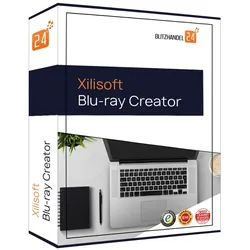
Xilisoft Blu-ray CreatorXilisoft Blu-ray Creator Xilisoft Blu-ray Creator brennt und konvertiert Blu-ray Video Discs und AVCHD mit verschiedenen Auflösungen. Außerdem erstellt er BDMV ISO und AVCHD ISO von Videos. Mit dem Blu-ray Creator können Sie Ihre aufgenommenen Videos aus HD Camcordern oder DVs auf Blu-ray Discs brennen. Mit Ihren Panasonic, Sony, Hitachi, Canon oder JVC Camcordern filmen Sie High-Definition Videos und erstellen Ihre Blu-ray Discs, um Ihre Videos auf HDTV mit der Familie zu genießen. Alle gängigen Videoformate, wie AVI, MP4, MKV, DV, MPEG, QuickTime Video (MOV, QT), Real Video (RM, RMVB), WMV, M2TS, MTS, TS, DivX, H.264/AVC, XviD, ASF, DAT, FLV, VOB und 3GP werden von diesem Blu-ray Brenner unterstützt. Mittels fortgeschrittener Blu-ray-Technologie kann der Xilisoft Blu-ray Creator Videos in Blu-ray Discs (BD-R, BD-RE, BD-25, BD-50) und auch AVCHD in Home DVD Discs (DVD-5, DVD-9) brennen. Zusätzlich können Sie Untertitel, Wasserzeichen, Tonspuren und künstlerische Effekte hinzufügen sowie Videos und Videobilder zuschneiden. Videos in Blu-ray Discs und AVCHD DVDs brennen Videos in BDMV ISO und AVCHD ISO Images konvertieren Blu-ray Video editieren: zuschneiden, abschneiden, Untertitel, Audio, Wasserzeichen und spezielle Effekte hinzufügen. Filme aus MOV-Videos erstellen. * Beachten Sie beim Rippen kopiergeschützter DVDs die entsprechenden Regeln und Gesetze Ihres Landes. Übertragen Sie Ihre DV-Movies auf Blu-ray Discs Halten Sie Ihre schönsten High-Definition-Erinnerungen auf Blu-ray Discs fest Unterstützt HD Camcorders und DVs Unterstützt verschiedene AVCHD Camcorder oder DVs, wie Panasonic, Sony, Hitachi, Canon und JVC. Blu-ray Discs mit Ihren DV Videos brennen Nehmen Sie AVCHD Videos mit Ihrem Camcorder oder DV auf und brennen Sie sie auf Blu-ray Discs. Genießen Sie Ihre aufgenommenen Erinnerungen auf HDTV oder einem HD-Bildschirm. Der AVCHD Codec ist ideal für die Aufnahme auf verschiedenen Medien, wie High-Definition Blu-ray Disc. Unterstützt vom iPhone 4 gedrehte Videos Sie machen gerne Videos mit Ihrem iPhone 4? Erstellen Sie eine Blu-ray Discs mit den MOV-Videos als Backup oder teilen Sie die Videos mit Freunden und der Familie. Blu-ray Discs brennen und erstellen Das Brennen von Blu-ray Discs war noch nie so schnell und einfach Videos in Blu-ray Discs brennen Xilisoft Blu-ray Creator kann Videos in BDMV konvertieren und in Blu-ray Discs brennen (BD-R, BD-RE, BD-25, BD-50). Videos in AVCHD DVDs brennen Der Blu-ray Brenner kann HD Camcorder Videos (M2TS, MTS, TS) und verschiedene gängige Videos in AVCHD konvertieren und in DVDs (DVD-5, DVD-9) brennen. ISO-Image ausgeben Neben dem Brennen von Blu-ray Discs und AVCHD DVDs, kann der Blu-ray Brenner auch Videos in BDMV ISO und in AVCHD ISO Image konvertieren. Vollständige Unterstützung und hohe Kompatibilität Unterstützt fast alle DVD Discs- und Blu-ray Discs-Typen sowie die gängigen Videoformate Blu-ray Disc aufnehmen Daten auf Blu-ray Discs (BD-R, BD-RE) aufnehmen. Unterstützt BD-25 und BD-50 (25GB oder 50GB pro Blu-ray Disc). HD Camcorder Videos brennen Brennen Sie Ihre HD Camcorder Videos, wie Sony (M2TS) und Panasonic (MTS), in Blu-ray Discs. Alle gängigen Videoformaten werden von diesem Blu-ray Brenner unterstützt: AVI, MP4, MKV, DV, MPEG, MOV, QT, RM, RMVB, WMV, DivX, H.264/AVC, XviD, ASF, DAT, FLV, VOB und 3GP. Verschiedene DVDs beschreiben Daten auf DVD-5/DVD-9 schreiben und Videos auf DVDs, wie DVD-R, DVD+R, DVD-RW, DVD+RW, DVD+R DL und DVD-R DL, brennen. Unterstützt High-Definition-Auflösung Videos in HD BDMV und AVCHD mit verschiedenen Auflösungen konvertieren: 1280x720p, 1440x1080p, 1440x1080i, 1920x1080i und 1920x1080p. Personalisierte Blu-ray DVDs Personalisieren Sie Ihre Blu-ray Filme durch Hinzufügen von Effekten, Untertiteln u. Audio Videos schneiden Sie können den Start- und Endpunkt des zu schneidenden Abschnitts definieren und diesen Abschnitt auf AVCHD DVDs und Blu-ray brennen. Effekte für Blu-ray Filme erstellen Kommerzielle Logos oder schwarze Ränder von den Videobildern abschneiden und dem HD Bildschirm anpassen. Helligkeit, Kontrast und Sättigung einstellen sowie Texte, Bilder und Wasserzeichen zum Video hinzufügen. Untertitel und Audio hinzufügen Mit dem Blu-ray Brenner Untertitel zu den Videos hinzufügen. Videos vergleichen Originale und bearbeitete Versionen mit dem im Blu-ray Brenner eingebauten Player vorschauen und vergleichen. Blu-ray mit hoher Geschwindigkeit brennen Der Xilisoft Blu-ray Creator optimiert Ihren Brennprozess Unterstützt Multi-core-Prozessor Xilisoft Blu-ray Creator unterstützt Multi-core-Prozessor und Sie erhalten dadurch eine hohe Brenngeschwindigkeit für Videos in HD Blu-ray Filmen. Vorschau und Snapshot Der im Xilisoft Blu-ray Creator vorhandene built-in Player ermöglicht Ihnen die Vorschau von Videos. Sie können Snapshots erstellen und diese als JPG, PNG, GIF oder BMP-Bilddatei speichern. Einstellungen Sie können die Brenngeschwindigkeit, den Zoom-Modus oder die A...19,95 €*Versand: 0,00 €Sichere Weiterleitung zum Anbieter
-
Xilisoft Blu-ray zu DVD ConverterXilisoft Blu-ray zu DVD Converter Xilisoft Blu-ray to Home DVD Converter wurde speziell für Blu-ray Disc Benutzer entwickelt, um Blu-ray Filme zu konvertieren und Blu-ray Discs auf Home DVD zu kopieren, damit Sie ein Backup für Ihre Blu-ray Disc schnell in High-Definition auf Ihrem PC oder Ihrer Home DVD erstellen können. Der Blu-ray to Home DVD Converter ermöglicht Ihnen die Wiedergabe auf Ihrem Heim-DVD-Player, iPod, iPhone, Apple, PSP, PS3 oder iRiver zu genießen, anstatt sich dafür einen teuren Blu-ray-Player anschaffen zu müssen. Außerdem kann dieser Blu-ray to Home DVD Converter den Blu-ray Film in High-Definition Videos, AVCHD Videos und weiteren gängigen Videos konvertieren. Audio-Extraktion und Snapshot-Erfassung aus Blu-ray Film sind in diesem Blu-ray to Home DVD Converter verfügbar. Fast alle gängigen Videoformate, inkl. HD Video (H.264/MPEG-4 AVC, AVCHD Video (*.m2ts, *.mts), Apple TV h.264 720P, MPEG-2/MPEG-4 TS HD Video, HD WMV) und gängigen Videos (AVI, MPEG, WMV, DivX, MP4, H.264/AVC, RM, MOV, XviD, 3GP und FLV) werden unterstützt. Darüber hinaus stehen Ihnen in diesem Blu-ray in Home DVD Kopierprogramm viele Bearbeitungstools zur Verfügung mit denen Sie die Videos und DVDs anpassen können, Videos abschneiden/ausschneiden/splitten können, Wasserzeichen hinzufügen können, spezielle Effekte bearbeiten können, Ausgabe-Parameter adjustieren könne , DVD-Menü selbst gestalten können uvm. Blu-ray auf DVD, Home DVD Ordner, ISO Dateien kopieren Blu-ray in High-Definition Videos oder in andere gängige Formate auf den Computer kopieren Blu-ray Filme auf DVD-5/9, DVD-R/RW komprimieren Blu-ray Filme auf PC, Home DVD Player, Multimediageräte anschauen Can't rip/convert Blu-ray with copyright * Beachten Sie beim Rippen kopiergeschützter DVDs die entsprechenden Regeln und Gesetze Ihres Landes. Blu-ray Film auf DVDs kopieren Genießen Sie Blu-ray Filme auf Ihrem Computer, DVD-Player, iPod, iPhone, PSP oder NDS. Blu-ray DVD Kopier-Tool Kopieren Sie Blu-ray Filme auf eine beliebige DVD und komprimieren Sie Blu-ray Filme auf DVD-5 oder DVD-9. Blu-ray Filme auf Ihren Computer kopieren Konvertieren Sie Blu-ray Discs in High-Definition Videos und in weiteren gängigen Formaten auf Ihren Computer. Unterstützt HD Videos: H.264/MPEG-4 AVC, AVCHD Video (*.m2ts, *.mts), Apple TV h.264 720P, HD WMV, MPEG-2/MPEG-4 TS HD Video. Unterstützt gängige Videoformate: AVI, MPEG, WMV, DivX, MP4, H.264/AVC, RM, MOV, XviD, 3GP und FLV. DVD Ordner und ISO-Images brennen Brennen Sie Blu-ray Dateien und zahlreiche Videos auf die Festplatte im DVD Ordner oder in ISO-Image Dateien. Audio und Bilder aus Blu-ray Filme extrahieren Extrahieren Sie Musik aus Blu-ray Filmen und speichern Sie sie als MP3, WMA, AAC, WAV, OGG, FLAC, APE, M4A, RA, AC3, MP2, AIFF, AMR oder SUN AU. Erfassen Sie Bilder aus Blu-ray Filmen und speichern sie als JPG, PNG, GIF und BMP. Vollständige Unterstützung und hohe Kompatibilität Erleben Sie High-Definition-Videos mit hochwertigen Images in Full HD Alle DVD-Typen werden unterstützt Alle DVD-Typen werden unterstützt: DVD-R, DVD+R, DVD-RW, DVD+RW, DVD+R DL, DVD-R DL, DVD-RAM, DVD-5 und DVD-9. Blu-ray Filme auf Multimediageräten und Playern abspielen Spielen Sie Blu-ray Filme auf iPod, iPod, iPhone, Apple TV, PSP, Xbox, NDS, Wii oder Handy ab. Blu-ray Film bearbeiten und Ihre eigene DVD anpassen Leistungsstarke Bearbeitungsfunktionen machen Ihre Blu-ray Filme individuell Video abschneiden, ausschneiden und splitten Schneiden Sie Videoabschnitte ab, um einen beliebigen Clip aus dem Blu-ray Film zu bekommen. Stellen Sie das gewünschte Videofeld ein, um die schwarzen Balken oder Werbelogo wegzuschneiden. Fügen Sie mehrere Dateien zu einer zusammen und splitten Sie eine Datei in mehrere kleine Dateien. Wasserzeichen und Effekte hinzufügen Fügen Sie Bild- oder Texttitel in den Film ein. Bearbeiten Sie das Video mit folgenden Effekten: Alter Film, Schneeflocke, Mosaik, Relief, Sand uvm. DVD Menü gestalten und bearbeiten Mehrere DVD-Menü-Vorlagen stehen Ihnen zur Verfügung. Sie können auch Ihre Lieblingsmusik in den Hintergrund einfügen, sowie einen Titel hinzufügen, um das DVD-Menü zu gestalten. Vorschau und Vergleich der Effekte Die Echtzeitvorschau erlaubt Ihnen, das bearbeitete Video mit dem Original direkt zu vergleichen. Das bearbeitete DVD-Menü kann auch in Echtzeit angeschaut werden. Einfache Bedienbarkeit und anschauliche Oberfläche Für Anfänger und Fortgeschrittene ist das Blu-ray in DVD Kopierprogramm schnell und einfach zu erlernen! Eine Datei gleichzeitig in unterschiedliche Formate konvertieren Wählen Sie verschiedene Profile für eine Originaldatei, um unterschiedliche Geräte anzupassen. Stellen Sie Ihre bevorzugten Parameter ein und speichern Sie sie als benutzerdefinierte Profile für zukünftige Verwendung. Video- und Audioparameter einstellen Ihnen stehen mehrere Einstellungsmöglichkeiten für Video und Audio zur Verfügung, wie z. B. Bitrate, Auflösung, Bildrate, Abtastr...39,95 €*Versand: 0,00 €Sichere Weiterleitung zum Anbieter
-
Cool Maker Bowtique Bow Maker SetBecome a creative maker every day with the Cool Maker Hair Styl'd Bow Maker. This all-in-one bow set includes everything kids need to create stylish hair bows in 3 easy steps: design, squeeze, and decorate. Start by choosing from 4 ribbon colors, select a clip, and place them on the bow maker. Squeeze each side of the machine to fold the bow, close the clip, and decorate with sparkling gems. Match your bow with your outfit, then take it apart to create it again and again. Hair Styl'd bows are fully interchangeable and reusable for even more stylish combinations. Whether it's for sleepovers, birthday parties, back-to-school, rainy days, or everyday fun, Cool Maker crafting for kids is a welcome addition to bead sets, hobby supplies, and creative kits. For more ways to create with Cool Maker, check out the Stack'd Heishi Bracelet Maker and other kits like BFF Beads, Heart-Shaped Handbag, and more (sold separately). Make every outfit memorable with bows made with the Cool Maker Hair Styl'd Bow Maker. Ages 6+.27,76 €*Versand: 2,99 €Sichere Weiterleitung zum Anbieter
-
Erkennt Windows Movie Maker Dateien nicht?
Es gibt möglicherweise mehrere Gründe, warum Windows Movie Maker Dateien nicht erkennt. Ein möglicher Grund könnte sein, dass das Dateiformat nicht von Windows Movie Maker unterstützt wird. In diesem Fall müssten Sie die Datei möglicherweise in ein unterstütztes Format konvertieren. Ein weiterer Grund könnte sein, dass die Datei beschädigt ist oder dass Windows Movie Maker nicht ordnungsgemäß installiert oder aktualisiert wurde. In diesem Fall sollten Sie versuchen, das Programm neu zu installieren oder zu aktualisieren. **
-
Kann Windows Movie Maker mp4 bearbeiten?
Ja, Windows Movie Maker kann mp4-Dateien bearbeiten. Allerdings kann es sein, dass einige Versionen von Windows Movie Maker möglicherweise nicht standardmäßig mp4-Dateien unterstützen. In diesem Fall können Sie Codecs oder Plug-Ins installieren, um mp4-Dateien zu importieren und zu bearbeiten. Es ist auch wichtig sicherzustellen, dass die mp4-Dateien, die Sie verwenden möchten, mit den unterstützten Codecs kompatibel sind. Insgesamt ist es möglich, mp4-Dateien mit Windows Movie Maker zu bearbeiten, aber es erfordert möglicherweise zusätzliche Schritte, um sicherzustellen, dass die Dateien ordnungsgemäß importiert und bearbeitet werden können. **
-
Welches Format für Windows Movie Maker?
Welches Format für Windows Movie Maker ist am besten geeignet, hängt von verschiedenen Faktoren ab. Generell unterstützt Windows Movie Maker Formate wie WMV, AVI, MPG, MP4 und MOV. Wenn du Videos in hoher Qualität bearbeiten möchtest, empfiehlt es sich, ein Format mit hoher Auflösung wie MP4 zu wählen. Für eine reibungslose Bearbeitung und Wiedergabe ist es ratsam, ein Format zu wählen, das von Windows Movie Maker gut verarbeitet werden kann. Letztendlich solltest du das Format wählen, das deinen Anforderungen am besten entspricht und mit dem du am besten arbeiten kannst. **
-
Wie arbeite ich mit Movie Maker?
Um mit Movie Maker zu arbeiten, musst du zuerst das Programm auf deinem Computer öffnen. Dann kannst du deine Medien wie Videos, Bilder und Musikdateien importieren. Anschließend kannst du diese Elemente in der Timeline anordnen, um deine gewünschte Reihenfolge und Länge zu erstellen. Du kannst auch Effekte, Übergänge und Text hinzufügen, um dein Video zu verbessern. Sobald du mit deinem Projekt zufrieden bist, kannst du es exportieren und teilen. **
Ähnliche Suchbegriffe für Xilisoft-Movie-Maker
-
Movie Studio 2023Möchten Sie Ihre Handy-Aufnahmen oder professionell gefilmten Videos in atemberaubende, hochwertige Filme verwandeln? Dann ist Movie Studio die perfekte Wahl für Sie! Mit nur wenigen Minuten können Sie Ihre Aufnahmen in lebensechte Meisterwerke verwandeln und Ihre Zuschauer begeistern. Dank der vielseitigen Deep-Color-Farbkorrektur von Movie Studio können Sie das Beste aus Ihren Aufnahmen herausholen. Sie können atemberaubende Atmosphären schaffen und Ihre Aufnahmen ins rechte Licht rücken. Egal, ob Sie ein Anfänger oder ein erfahrener Profi sind, Movie Studio bietet Ihnen zahlreiche Vorlagen, mit denen Sie beeindruckende Ergebnisse erzielen können. Mit Movie Studio können Sie Filme erstellen, die ohne umfangreiches Training und unnötig komplizierte Schritte glänzen. Sie müssen kein Experte sein, um mit Movie Studio beeindruckende Filme zu erstellen. Die intuitive Benutzeroberfläche und die zahlreichen Vorlagen machen es einfach, fantastische Filme zu erstellen. Egal, ob Sie ein Einsteigergerät oder eine High-End-Workstation verwenden, Movie Studio hilft Ihnen, das Beste aus Ihrer Hardware herauszuholen. Sie können reibungslos mit jedem Setup arbeiten und die beste Leistung erzielen. Insgesamt bietet Movie Studio alles, was Sie brauchen, um Ihre Videoaufnahmen in fantastische Filme zu verwandeln. Ob Sie schnell mit Ihrem Handy aufnehmen oder professionell filmen, Movie Studio ist die perfekte Lösung für alle , die ihre Aufnahmen in atemberaubende Meisterwerke verwandeln möchten. Zögern Sie nicht länger und starten Sie noch heute Ihre Reise in die Welt des Filmemachens mit Movie Studio! Systemvoraussetzungen für Movie Studio 2023: Betriebssystem: Windows 10 (64-Bit-Versionen) Prozessor: 2,5 GHz (Quad-Core) oder höher Arbeitsspeicher: 8 GB RAM oder höher Grafikkarte: NVIDIA GeForce 9xx-Serie oder höher mit mindestens 1 GB VRAM AMD/ATI Radeon HD 5xxx-Serie oder höher mit mindestens 1 GB VRAM Intel HD Graphics 4xxx-Serie oder höher Festplattenspeicher: 2 GB für die Programminstallation Zusätzlicher Speicherplatz für temporäre Dateien und Exporte (mindestens 10 GB empfohlen) Soundkarte: Windows-kompatible Soundkarte Internetverbindung: Erforderlich für Registrierung, Validierung und bestimmte Programmfunktionen. Die Software kann auch offline verwendet werden. Zusätzliche Anforderungen für die Nutzung von 360°-Videos: Windows 10 (64-Bit-Versionen) mit dem Creators Update oder höher Kompatible 360°-Kamera oder geeignetes Panorama-Tool zum Erstellen von 360°-Videos VR-Headset zum Anzeigen von 360°-Videos Bitte beachten Sie, dass die Mindestanforderungen von MAGIX Movie Studio 2023 niedriger sind als die empfohlenen Anforderungen. Wenn Sie jedoch die bestmögliche Leistung und Qualität wünschen, sollten Sie sicherstellen, dass Ihr System den empfohlenen Systemanforderungen entspricht.28,95 €*Versand: 0,00 €Sichere Weiterleitung zum Anbieter
-
Audials Movie 2021Audials Movie 2021 VIDEO Nimm Filme, Serien, TV aus dem Streaming auf automatisch, bequem, in bester Bildqualität. Erstelle deine eigene Filmsammlung Live-TV Speichere deine Lieblingssendungen aus Live-Streams auf dem PC einfach, schnell, legal und in Höchstqualität. Genieße Live-TV von überall! Hol dir die Freiheit , Medien aus dem Internet dauerhaft, flexibel und nach deinen Vorstellungen für immer zu behalten, zu teilen, geräteübergreifend zu speichern, kreativ zu nutzen. Privatkopien sind legal. Netflix, Amazon, Sky & Co. Alle Top-Dienste, darunter Amazon Prime Video, Netflix, TVnow, Joyn, DAZN, YouTube, Disney+, Maxdome, Live-Streams ohne Qualitätsverluste oder Umgehung von DRM-Verschlüsselung mitschneiden. Audials Movie mit anderen Tools zur Aufnahme von Netflix vergleichen Aufnehmen in Top-Qualität Höchste Auflösung, passende Bildwiederholungsrate und ruckelfreie Aufnahmen - auch bei adaptivem Streaming - plus automatische Benennung gibt es mit Audials Movie. DOPPELT SO SCHNELL AUFNEHMEN Einmalig: Nur Audials kann Videostreaming im Browser beschleunigen, sodass Filmaufnahmen doppelt so schnell ohne Qualitätsverlust möglich sind! Filme & Serien speichern Alle Inhalte aus Streaming-Diensten dauerhaft optimal genießen, auch wenn sie nicht mehr verfügbar sind. Mit dem Aufnahmeplaner sogar mehrere Filme mitschneiden! Ganze Staffeln automatisch! Willst du gleich eine gesamte Serienstaffel mühelos aufnehmen? Vollautomatisch als einzelne Episoden speichert Audials diese quasi, während du schläfst. AUtOMATISCHE UPDATES Das Funktionieren während einer Produktgeneration wird garantiert – auch, wenn die Plattformenbetreiber technische Änderungen vornehmen. Alle Formate konvertieren Um Videos in HD zu sichern und für alle Geräte abspielbar zu machen, werden moderne Dateiformate wie 4k, MP4, HVEC, H.264 oder WMV unterstützt. BAUE DEINE VIDEOTHEK AUF Durch automatisches Hinzufügen der Film-Beschreibung sowie Informationen zu Schauspielern, Regisseur etc. bei allen Aufnahmen verlierst du nie den Überblick. TV Aufnehmen & downloaden Alle wichtigen Fernsehformate mit Audials im Vollbildmodus abspielen, aufnehmen und herunterladen. 10.000 Mediatheken-Inhalte Durchstöbere eine riesige Anzahl an Folgen aus den Mediatheken von ZDF, DasErste, Pro7, Sat1, RTL und 37 weiteren Fernsehsendern. 300 Live-TV-Streams Live-Streams deutscher und internationaler TV-Sender bieten dir Programm rund um die Uhr. Zusätzlich gibt es bei Audials Movie die besten Musik-TV-Sender. 25.000 Video-Podcasts Die besten Inhalte weltweit stehen dir geordnet nach Kategorie zum Anschauen, Speichern und Abonnieren zur Verfügung. Videos verwalten Dateimanager, Tag-Editor zum Organisieren von Medien auf dem PC, in der Cloud und auf Mobilgeräten. Filme auf Geräte füllen Cloud-Speicher verwalten und Smartphones drahtlos betanken. Videokonferenzen aufnehmen Audials Movie nimmt Videokonferenzen von Zoom auf. DVD brennen Erstelle Sicherungskopien von DVDs. Video-Konvertierung Videodateien in alle Formate umwandeln, um sie auf anderen Geräten abzuspielen. Systemvoraussetzungen Plattform PC Betriebssystem Windows 8/10 CPU 1,0 GHz Pentium od. 100% kompatibler Prozessor Speicherbedarf ab 2 GB RAM Festplatte ab 150 MB frei Zusatz Internetverbindung fu ̈r Aktivierung und Updates9,95 €*Versand: 0,00 €Sichere Weiterleitung zum Anbieter
-
Warum speichern Windows Movie Maker Dateien nicht?
Es gibt verschiedene mögliche Gründe, warum Windows Movie Maker Dateien nicht speichert. Es könnte ein Problem mit den Einstellungen oder Berechtigungen des Programms geben, es könnte nicht genügend Speicherplatz auf dem Computer vorhanden sein, oder es könnte ein Fehler im Programm selbst auftreten. Es kann hilfreich sein, das Programm zu aktualisieren, den Speicherplatz zu überprüfen und sicherzustellen, dass die richtigen Berechtigungen für das Speichern von Dateien vorhanden sind. **
-
Welche Formate kann Windows Movie Maker bearbeiten?
Windows Movie Maker kann verschiedene Video- und Audioformate bearbeiten, darunter WMV, AVI, MPG, MP3, WAV und WMA. Es unterstützt auch gängige Bildformate wie JPEG, PNG und BMP. Darüber hinaus kann es Videos von verschiedenen Geräten importieren, wie z.B. Kameras, Smartphones und Camcordern. Es bietet auch die Möglichkeit, Videos in verschiedenen Formaten zu exportieren, darunter WMV, AVI und MP4. Insgesamt bietet Windows Movie Maker eine Vielzahl von Formaten für die Bearbeitung und den Export von Videos. **
-
Welcher Movie Maker ist der beste kostenlos?
Es gibt verschiedene kostenlose Movie Maker-Programme, die je nach Bedürfnissen und Vorlieben unterschiedlich gut sein können. Einige beliebte Optionen sind Shotcut, OpenShot, DaVinci Resolve und Windows Movie Maker. Jeder dieser Movie Maker hat seine eigenen Stärken und Schwächen, daher ist es wichtig, zu überlegen, welche Funktionen und Benutzeroberfläche am besten zu deinen Anforderungen passen. Letztendlich hängt die Frage, welcher Movie Maker der beste ist, von deinen individuellen Bedürfnissen und Erfahrungen ab. **
-
Wie arbeite ich mit Windows Movie Maker?
Wie arbeite ich mit Windows Movie Maker? Windows Movie Maker ist ein einfach zu bedienendes Programm zur Videobearbeitung. Zuerst importierst du deine Videoclips und Fotos in das Programm. Dann kannst du sie in der Timeline anordnen und schneiden, Übergänge hinzufügen und Effekte anwenden. Du kannst auch Musik oder Voiceovers hinzufügen und das Video exportieren, um es zu teilen. Es ist ein großartiges Tool für Anfänger, um ihre eigenen Videos zu erstellen. **
* Alle Preise verstehen sich inklusive der gesetzlichen Mehrwertsteuer und ggf. zuzüglich Versandkosten. Die Angebotsinformationen basieren auf den Angaben des jeweiligen Shops und werden über automatisierte Prozesse aktualisiert. Eine Aktualisierung in Echtzeit findet nicht statt, so dass es im Einzelfall zu Abweichungen kommen kann. ** Hinweis: Teile dieses Inhalts wurden von KI erstellt.